📖 目录导读
- 纸飞机电脑版概述——为什么它成为2025年最受关注的安全通讯工具?
- 核心功能深度解析——从多端同步到文件传输,它如何改变你的工作流?
- 下载与安装指南——手把手教你获取并配置纸飞机电脑版
- 常见问题FAQ——用户最关心的5个疑问与专业解答
- 使用场景与技巧——从个人隐私保护到团队协作,它都能胜任
纸飞机电脑版概述
在数字化通讯工具层出不穷的今天,纸飞机下载这一关键词持续攀升,背后反映的是用户对安全、轻量、跨平台通讯工具的迫切需求,纸飞机(Telegram)作为全球领先的云通讯应用,其纸飞机电脑版通过原生桌面客户端,将移动端的流畅体验无缝延伸至桌面环境。

与手机版相比,电脑版在文件管理、多窗口操作、键盘快捷键等方面具有天然优势,无论是商务办公还是日常沟通,纸飞机官网(jp-feiji.com.cn)提供的桌面端版本都能让用户获得更高效、更稳定的通讯体验。
核心功能深度解析
1 多设备无缝同步
纸飞机电脑版支持手机、平板、电脑三端同时在线,消息实时同步,你可以在办公室用电脑处理工作消息,回家后用手机继续聊天,所有对话记录自动同步,无需手动备份。
2 文件传输与存储
支持发送最大2GB的文件(远超大厂即时通讯工具的几百MB限制),且完全不压缩画质和音质,对于设计师、摄影师、视频创作者而言,纸飞机下载是理想的文件传输工具,所有文件存储在云端,随时可通过电脑版访问历史文件。
3 安全与隐私保护
端到端加密、秘密聊天、自毁消息——这些功能让纸飞机成为记者、律师、商务人士的首选。纸飞机电脑版同样继承这些核心安全特性,且桌面端无第三方追踪代码,从源头保障隐私。
4 强大群组与频道功能
可容纳20万人的超大群组,配合电脑版的完整键盘操作和消息管理功能(如关键词搜索、引用回复、固定消息),是社区运营、项目管理、教育培训的理想平台。
下载与安装指南
步骤1:访问官方渠道
前往纸飞机官网,在首页醒目位置即可找到“下载”按钮,注意:务必从官方来源下载,避免安装带捆绑软件的第三方修改版。
步骤2:选择操作系统版本
提供Windows(7/10/11)、macOS、Linux三大平台的专属安装包,点击对应系统的下载按钮,文件大小约60-80MB。
步骤3:安装与登录
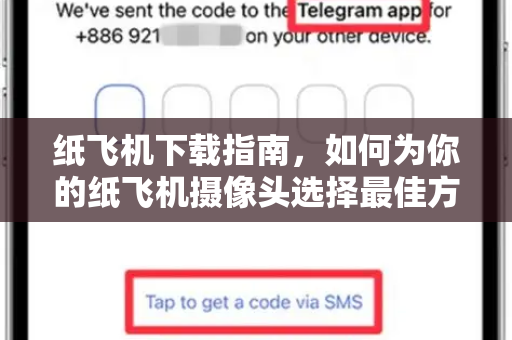
- Windows:运行安装包,安装过程仅需2分钟,首次启动后,输入手机号和验证码即可完成登录。
- macOS:拖拽应用至“应用程序”文件夹即可完成安装。
- Linux:提供AppImage/Snap/Flatpak等多种格式,兼容主流发行版。
提示:登录后建议在电脑版设置中开启“后台持续运行”和“消息通知”,避免错过重要信息。
常见问题FAQ
Q1:纸飞机电脑版需要手机常在线吗?
不需要,电脑版是独立客户端,与手机端通过云端同步,即使手机不在线或关机,电脑版也能正常接收和发送消息(当然首次注册需要手机号验证)。
Q2:如何快速批量发送文件?
电脑版支持拖拽式操作和Ctrl/Command + 多选,在文件夹选中多个文件,直接拖拽至聊天窗口即可一键发送。
Q3:纸飞机和微信电脑版有何区别?
核心差异在于:
- 文件大小限制(微信<2GB vs 纸飞机<2GB但无压缩)
- 云端存储空间(微信收费扩容 vs 纸飞机免费无限)
- 隐私保护(微信数据有监管区 vs 纸飞机端到端加密)
Q4:国外能正常使用纸飞机吗?
可以,纸飞机本身就是国际通用工具,不依赖国内网络环境,在海外网络环境下,下载与使用均无限制。
Q5:电脑版能备份聊天记录吗?
纸飞机所有消息默认保存在云端,无需手动备份,如需导出消息记录,可在“设置-高级-导出数据”中选择JSON或HTML格式。
使用场景与技巧
1 职场人士
- 用频道发布公司通知,全员即时收到。
- 创建部门群组,用固定消息置顶周报模板和常见问题。
- 用私密群组讨论机密项目,自毁消息24小时自动清除。
2 内容创作者
- 纸飞机电脑版支持批量上传图片/视频,且保留原始分辨率。
- 用频道运营粉丝群,设置机器人自动回复常见问题。
- 编辑文案时可随时从电脑端复制粘贴,避免手机端繁琐操作。
3 学习与教育
- 建立课程群组,用投票功能收集作业提交情况。
- 用机器人实现自动上课签到和资料分发。
- 教学视频可直接通过文件传输功能分享,无大小限制。
从功能完整性到安全隐私,纸飞机电脑版无疑是2025年最值得投入的通讯工具之一,通过本文的详细解析,相信你已经全面了解了它的核心优势、下载方法以及实际使用技巧,立即通过纸飞机官网(jp-feiji.com.cn)获取最新版客户端,开启高效率、高安全性的通讯新体验,如果你还有任何疑问,欢迎在评论区留言,我们将一一解答。
标签: 文件传输