目录导读
- 纸飞机下载与基础功能解析
- 纸飞机群组静音时长选项详解
- 1 静音时长的可选范围
- 2 如何设置群组静音
- 3 静音与免打扰的区别
- 纸飞机群组管理的进阶技巧
- 常见问题解答(FAQ)
- 最大化利用群组静音功能
纸飞机下载与基础功能解析
随着即时通讯工具的多样化,越来越多用户选择通过 纸飞机下载 来获取更安全、更灵活的沟通体验,作为一款注重隐私与功能的通讯应用,纸飞机(Telegram)在全球拥有数亿用户,而在日常使用中,群组聊天是核心场景之一——无论是工作协作、兴趣社群还是家庭群聊,消息通知的频繁弹出往往令人困扰。纸飞机群组静音时长选项便成为提升用户体验的关键功能。

通过 纸飞机官网 获取最新版本后,用户会发现纸飞机不仅支持普通静音,还提供了高度自定义的静音时长设置,这与许多同类应用的“一刀切”静音模式不同,能更精准地适配用户的不同场景需求。
纸飞机群组静音时长选项详解
1 静音时长的可选范围
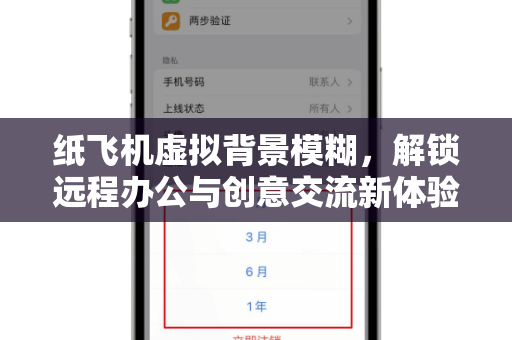
在纸飞机官网下载的版本中,群组静音时长选项主要包含以下档位:
- 15分钟:适合临时会议或短暂免打扰需求。
- 1小时:适用于午休或专注工作的短时段。
- 2小时:观影、开会等中等时长活动。
- 4小时:下午工作时段或长途旅程。
- 8小时:睡眠或全天工作场景。
- 24小时:一天内无需接收群组通知。
- 2天:周末或短期休假。
- 自定义时长:用户可精确设置到分钟级别(如3小时20分钟),这是纸飞机区别于其他平台的一大优势。
值得注意的是,纸飞机群组静音时长选项还允许用户选择“静音直到我手动关闭”,相当于无限期静音——这对长期不活跃但需保留历史记录的群组尤为实用。
2 如何设置群组静音
具体操作步骤(以最新版纸飞机为例):
- 打开任意群组聊天窗口。
- 点击顶部群组名称,进入群组信息页。
- 找到“通知”或“静音”选项(通常显示为喇叭图标)。
- 从弹窗中选择预设时长或点击“自定义”输入具体时间。
- 确认后,群组标题旁会显示静音图标,表明设置成功。
通过 纸飞机下载 的官方渠道获取应用,可确保这些功能完整可用。
3 静音与免打扰的区别
许多用户容易混淆“静音”与“免打扰”模式,在纸飞机中:
- 静音:仅关闭该群组的消息提示音和振动,但聊天列表中的未读计数和预览条仍会显示(除非额外关闭预览)。
- 免打扰:系统级屏蔽,连未读标记和预览都不会出现,适合绝对需要专注的场景。
纸飞机群组静音时长选项属于“静音”范畴,它保留了消息的可见性,仅消除声音干扰——这在多数场景下已经足够。
纸飞机群组管理的进阶技巧
结合群组静音功能,以下几项管理技巧能进一步提升效率:
- 标签化群组:为工作群、家庭群、兴趣群设置不同的静音策略,工作群在非工作时间设为8小时静音,家庭群则保持通知开放。
- 定时静音:利用“自定义时长”功能,在固定时间段(如14:00-16:00)设置每周重复静音,避免每次手动操作。
- 静音例外:在群组静音状态下,仍可对特定成员的@提及开启通知(需在通知设置中单独配置),避免遗漏重要信息。
这些功能在纸飞机官网的帮助文档中有更详细的说明,建议新用户查阅。
常见问题解答(FAQ)
Q1:设置纸飞机群组静音后,我还能看到新消息吗?
答: 可以,静音仅关闭声音和振动,未读消息仍会在聊天列表中显示数字角标和预览片段,如需完全隐藏,请使用“免打扰”模式或同时关闭消息预览。
Q2:如何批量设置多个群组的静音时长?
答: 目前纸飞机不支持一键批量静音,但你可以通过群组列表的“编辑”模式(长按屏幕进入编辑),逐个选择群组并快速应用相同的静音时长(如全选工作群后统一设为8小时),此操作在桌面版中更为便捷。
Q3:自定义静音时长最大能设置多久?
答: 理论上无上限,但实际操作中,通过自定义输入超过365天的时长时,系统会自动转换为“静音直到手动关闭”,建议长期静音直接选择无限期选项。
Q4:静音状态是否会影响群组中的文件下载?
答: 不会,静音仅作用于通知通知行为,群组中的文件、图片、视频等仍可正常下载,你可以在静音状态下,通过纸飞机下载的媒体管理功能回溯历史文件。
Q5:为什么我的纸飞机没有“自定义静音时长”选项?
答: 请确保你的纸飞机版本已更新至最新,早期版本(如8.0以下)可能仅提供预设时长,升级至最新版后,该功能会自动出现,建议直接通过纸飞机官网检查更新。
最大化利用群组静音功能
掌握纸飞机群组静音时长选项,是优化日常沟通体验的核心技巧,无论你是需要专注工作的职场人、管理大量社群的运营者,还是希望平衡社交与休息的普通用户,灵活运用15分钟到无限期的静音设置,都能有效减少不必要的干扰,同时不错过重要信息。
最后提醒:在纸飞机下载时,务必选择官方网站或官方应用商店,避免第三方修改版可能存在的安全隐患,配合群组静音功能,你的纸飞机使用体验将更上一层楼。
标签: 沟通优化