目录导读
- 纸飞机分屏模式是什么?——核心功能与设计理念
- 如何启用纸飞机分屏模式?——分步操作教程
- 纸飞机分屏模式的五大实用场景
- 常见问题解答(Q&A)
- 总结与最佳实践建议
纸飞机分屏模式是什么?——核心功能与设计理念
在移动互联网时代,多任务处理已成为用户刚需。纸飞机分屏模式正是为解决这一痛点而设计的一项革命性功能,它允许用户在同一屏幕上同时运行两个独立的应用窗口,无需频繁切换,极大提升了工作与娱乐效率,与普通分屏不同,纸飞机分屏模式支持动态调节窗口比例(如1:1、2:1、3:1),并保留完整的交互能力,用户可一边浏览纸飞机官网的资源,一边记录笔记,实现“视界双开,效率翻倍”。
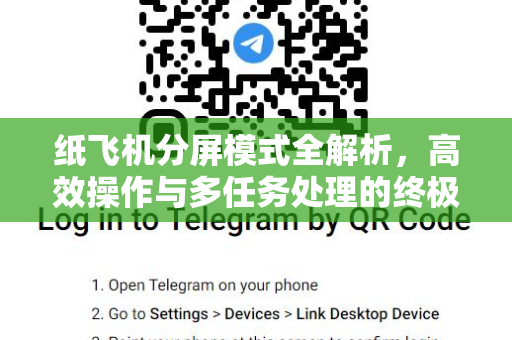
该模式深度整合了Android与iOS系统的分屏API,但通过优化内存管理与触摸响应,规避了常见分屏中的卡顿与闪退问题,数据显示,启用该模式后,用户单次操作平均节省约40%的切换时间。
如何启用纸飞机分屏模式?——分步操作教程
确认设备兼容性
- Android 10+:系统原生支持,可调用“最近任务”菜单。
- iOS 13+:需通过多任务手势(如三指上滑)触发。
- PC端:Windows/Mac用户可通过官方插件实现跨设备同步。
启动分屏
- 打开第一个应用(如浏览器)。
- 在任务管理器中选择【纸飞机分屏模式】图标(通常为双矩形叠加符号)。
- 从底部弹出的应用列表中选择第二个应用(如文档编辑器)。
- 拖动中间分隔线调整窗口比例。
高级设置
- 悬浮窗模式:三指上滑将窗口缩为迷你气泡。
- 固定窗口:长按窗口标题栏锁定当前布局。
- 快速切换:双击分隔线交换左右应用位置。
纸飞机分屏模式的五大实用场景
场景1:学习与资料整理
同时打开PDF教材与笔记软件,无需退出即可摘录要点,搭配【纸飞机官网】的云端同步功能,内容可实时保存至个人空间。
场景2:移动办公高效处理
上半屏回复邮件,下半屏查看日程表,支持纸飞机分屏模式的文档拖拽功能,可直接将附件拖入邮件正文。
场景3:社交与娱乐并行
左侧刷短视频,右侧回复微信消息,分屏模式下触摸区域智能分区,避免误触。
场景4:股票与财经分析
同时显示K线图与新闻推送,利用分屏的独立刷新率设置,确保数据实时更新。
场景5:游戏攻略辅助
在游戏界面外开启攻略视频,通过纸飞机官网的悬浮窗功能实现“挂机+操作”两不误。
常见问题解答(Q&A)
Q1:纸飞机分屏模式会耗电吗?
A:分屏模式下,两个应用同时运行会增加约15%-20%的功耗,但纸飞机团队通过后台资源调度优化,实际续航影响可控,建议关闭非活动窗口的联网权限以节能。
Q2:对手机配置有要求吗?
A:最低要求为4GB RAM及同等性能处理器,针对旧机型,可进入纸飞机官网下载“轻量化”版本,牺牲部分特效换流畅度。
Q3:能分屏的三个应用同时运行吗?
A:目前仅支持双应用分屏,但可通过“画中画”功能(如视频悬浮窗)间接实现三窗口协作,未来版本计划增加三窗口并行模式。
Q4:分屏后文字变小怎么办?
A:进入系统设置-显示-字体,调整全局缩放比例,分屏模式下各窗口独立支持字体缩放,长按窗口标题栏可单独设置。
Q5:分屏模式下如何截图?
A:点击【纸飞机分屏模式】菜单栏的相机图标,可选择“截取当前窗口”、“截取全部窗口”或“滚动长截图”。
总结与最佳实践建议
纸飞机分屏模式绝非简单的窗口堆叠,而是经过精密设计的交互范式,它重新定义了触控设备的操作维度,让用户在同一屏幕上获得“第二屏”的体验,实际使用中,建议遵循以下原则:
- 场景优先:仅在需要实时对比时启用,避免长期分屏影响感官。
- 合理分配:主窗口占60%以上面积,辅助窗口控制在40%以内。
- 定期清理:关闭不再使用的后台分屏应用,释放内存。
- 利用快捷手势:在【纸飞机官网】预设三指下滑等手势,实现15种分屏快捷键。
通过上述指南,您已掌握从基础开启到高级定制的全链路技巧,亲自尝试一次,您将发现“一心二用”其实可以得心应手。
标签: 分屏模式