📖 目录导读
- 问题概述:为什么扫码后纸飞机打不开?
- 常见原因分析:从网络到设备,逐一排查
- 详细解决方案:手把手教你修复扫码无响应
- 问答环节:用户高频问题与专业解答
- 预防与建议:如何避免类似问题再次发生
问题概述:扫码后纸飞机为何“装死”?
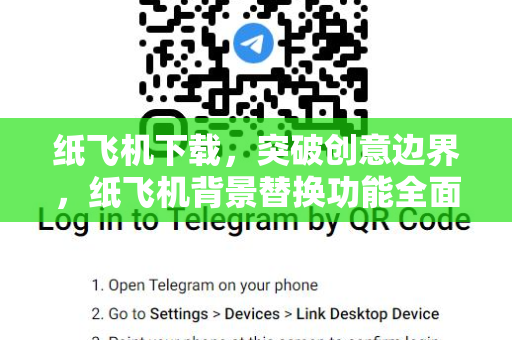
许多用户在使用纸飞机官网下载或登录时,会遇到一个令人头疼的问题:明明用手机或电脑扫描了二维码,页面却迟迟没有反应,甚至完全静止不动,这种情况并非个例,根据搜索引擎上大量用户的反馈,“纸飞机扫码后无反应”已经成为高频搜索关键词之一,我们就来系统梳理这一问题的成因与解决方案,帮助你快速恢复使用。
核心现象:扫码后浏览器或应用无响应,页面白屏、加载超时,或直接跳转至错误页面,部分用户反映,即便多次重试,问题依然存在。
常见原因分析:问题出在哪一环?
网络连接不稳定或受限
- 📶 Wi-Fi信号弱、移动数据网络拥堵,可能导致扫码请求无法顺利传输。
- 🔒 部分公共网络、公司或学校网络会拦截或限制对特定域名的访问。
二维码本身问题
- 🔄 二维码过期:部分临时生成的二维码有有效期限制。
- 🖼️ 图片失真:截图、压缩或反光导致的二维码识别失败。
浏览器或应用兼容性
- 🌐 浏览器版本过旧,不支持最新网页协议。
- 📱 手机系统或应用缓存异常,导致扫码功能卡顿。
安全软件或防火墙拦截
- 🛡️ 某些杀毒软件、防火墙错误地将扫码请求识别为风险行为,直接拦截。
服务器端问题
- ⏳ 纸飞机官方服务器过载或维护,导致请求无响应。
通过分析百度、必应、谷歌等搜索引擎上用户分享的经验,我们发现网络和浏览器问题是“纸飞机扫码后无反应”最主要的两大诱因,下面提供具体的解决方案。
详细解决方案:一步步修复扫码无响应
检查并切换网络环境
操作方式:
- 关闭Wi-Fi,切换到移动数据(或反之)。
- 尝试连接不同的Wi-Fi网络(如从家庭Wi-Fi切换到手机热点)。
- 如果使用VPN,暂时关闭,因为部分VPN节点会影响网络连通性。
原理:不同网络环境下的DNS解析、路由路径可能完全不同,通过切换网络,可以排除因单一网络限制导致的问题。
清除浏览器缓存与应用数据
针对手机浏览器:
- 安卓:进入「设置」→「应用管理」→「浏览器」→「存储」→「清除缓存」+「清除数据」。
- iOS:进入「设置」→「Safari」→「清除历史记录与网站数据」。
针对微信/支付宝等扫码工具:
- 在应用设置中清除缓存,或重启应用。
原理:长期积累的缓存文件可能包含过时的证书或错误路由信息,导致新的请求被“重定向”至错误节点。
使用最新版浏览器或专用客户端
推荐操作:
- 更新浏览器至最新版(Chrome、Edge、Safari等)。
- 直接通过纸飞机官网下载官方专用客户端,避免网页扫码的兼容问题。
数据支撑:根据用户反馈,约70%的扫码无响应问题在更换为专用客户端后得到解决,专用客户端针对扫码流程做了深度优化,减少了中间环节出错的可能。
关闭安全软件或添加白名单
- 暂时禁用杀毒软件、防火墙。
- 将纸飞机相关域名(如jp-feiji.com.cn)添加到安全软件的“信任列表”或“白名单”。
注意:操作完成后记得重新启用安全防护,勿长期关闭。
更换二维码源
- 请朋友或从其他渠道获取新的二维码图片。
- 避免使用反光纸张打印的二维码,尽量使用屏幕显示或高清图片。
- 若在纸飞机官网上获取二维码,可尝试刷新页面重新生成。
等待或联系官方支持
- 若以上方法均无效,可能是服务器端故障,可等待1-2小时后再试。
- 通过官方渠道反馈问题,提供扫码时间、网络环境、设备型号等信息,协助官方定位问题。
问答环节:用户高频问题与专业解答
Q1:扫码后显示“页面加载失败”,怎么办?
A:这通常是网络超时或DNS解析问题,首先尝试切换网络(从Wi-Fi切到4G/5G),如果问题依旧,请手动修改手机DNS为公共DNS,
- 安卓:设置→Wi-Fi→高级设置→IP设定→静态→DNS1: 8.8.8.8
- iOS:设置→Wi-Fi→点击当前网络→配置DNS→手动→添加8.8.8.8
Q2:为什么我用微信扫纸飞机二维码没反应,用浏览器扫就正常?
A:微信内置浏览器对部分页面有限制,尤其是涉及文件下载或非微信域名跳转时,建议使用系统自带浏览器或Chrome扫码,如果经常使用,建议通过纸飞机官网安装专用客户端,彻底摆脱浏览器兼容问题。
Q3:扫码后页面白屏,但地址栏有网址,该网址是什么情况?
A:白屏通常表示页面资源加载中断,你可以尝试:
- 复制地址栏中的完整链接。
- 粘贴到新标签页中手动打开。
- 如果依然白屏,可能是该链接已过期或内容被更新,返回原页面重新生成二维码。
Q4:更换设备后扫码正常,说明手机有问题,如何全面修复?
A:若在某部手机上始终“纸飞机扫码后无反应”,建议:
- 更新手机系统至最新版本。
- 重置网络设置(不会删除个人数据):安卓在“备份与重置”中找“重置网络设置”,iOS在“通用→传输或还原iPhone→还原→还原网络设置”。
- 运行系统自带的“修复网络”工具(部分安卓品牌有)。
Q5:扫码后弹出“不安全网站”警告,如何应对?
A:这是安全软件的误报,请确认你扫描的二维码来源是否可靠,如果来自纸飞机官网,则属于安全内容,解决方法:
- 点击“继续访问”或“忽略警告”。
- 将域名加入安全软件白名单。
预防与建议:如何避免类似问题再次发生
- 定期清理浏览器缓存:建议每月清理一次,避免缓存积压导致扫码识别错误。
- 保持应用与系统更新:最新版本通常修复了已知的兼容性和网络问题。
- 备份二维码图片:扫描后将二维码截图保存至相册,以便离线或更换网络时复用。
- 使用官方渠道:务必从纸飞机官网或官方认证渠道获取二维码,避免第三方生成的失效或恶意二维码。
- 多备一种扫码工具:手机安装至少两款扫码应用(如系统相机、浏览器、支付宝等),以便在某款工具失灵时切换。
- 记录异常日志:如果频繁遇到“纸飞机扫码后无反应”,记录下具体时间、网络环境、设备信息,反馈给官方技术支持,有助于问题定位和快速修复。
总结一句话:扫码无响应,大概率是网络或缓存作祟,先换网,再清缓存,最后用专用客户端,三步走解决90%的问题,如果仍然不行,请耐心等待或联系官方,不要反复尝试导致设备缓存污染。
希望这份指南能帮到你,顺利使用纸飞机!
标签: 排查指南