目录导读
- 纸飞机备份联系人到云端的核心价值
- 纸飞机下载安装与初始化设置
- 云端备份联系人操作步骤详解
- 常见问题与解决方案(Q&A)
- 安全性与数据隐私保障
纸飞机备份联系人到云端的核心价值
在数字时代,通讯录是个人与职场关系网的“数字命脉”,一旦手机丢失、系统崩溃或误操作,联系人数据丢失可能造成不可逆的损失。纸飞机备份联系人到云端,正是为了解决这一痛点而设计的核心功能,通过纸飞机官网,用户可将本地联系人数据实时同步至云端服务器,实现跨设备恢复、多平台访问与长期存档,这一功能不仅节省手动备份时间,更通过加密传输技术保障信息安全。
为什么选择纸飞机?
- 自动同步:无需手动操作,每次修改联系人后自动上传云端。
- 格式兼容:支持vCard、CSV等多种格式,兼容主流手机与PC系统。
- 历史恢复:云端保留多版本备份,误删后可在30天内找回。
- 跨平台:Android、iOS、Windows、macOS均可接入同一账号。
纸飞机下载安装与初始化设置
要启用云端备份功能,首先需完成纸飞机下载并注册账号,用户可直接从官方渠道获取最新版本安装包,安装后需完成以下初始化配置:
注册/登录账号
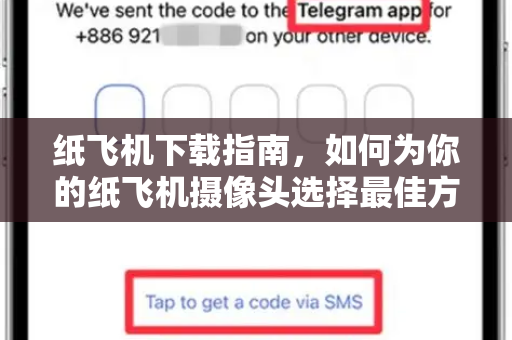
- 打开应用,点击“注册新账号”,输入邮箱或手机号,获取验证码。
- 登录后,系统会提示“开启云端同步”,选择“立即启用”。
授权联系人权限
- Android用户需在“设置-应用权限”中开启“读取联系人”与“修改联系人”权限。
- iOS用户需在“设置-隐私-通讯录”中允许纸飞机访问。
设置同步策略
- 进入“设置-云端备份”,可自定义:
- 备份频率:实时/每2小时/每日
- 备份范围:全部联系人/指定分组
- 加密方式:端到端加密(推荐)
完成以上设置后,系统将自动执行首次全量备份,您已成功将纸飞机备份联系人到云端,后续新增或修改的联系人将自动同步。
云端备份联系人操作步骤详解
若需手动触发备份或恢复数据,可参考以下操作指南:
手动备份流程
- 打开纸飞机官网登录账号。
- 点击左侧导航栏的“通讯录” → “云端备份”。
- 选择“立即备份”,系统将生成当前联系人的快照文件。
- 备份完成后,可在“备份历史”中查看时间戳与文件大小。
从云端恢复联系人
- 在“云端备份”页面,点击“恢复备份”。
- 选择需要恢复的时间点(如:2025-04-01 14:30)。
- 选择恢复模式:
- 覆盖本地:以云端数据完全替换当前手机联系人。
- 合并去重:将云端联系人合并到本地,避免重复条目。
- 确认后,系统将自动执行恢复操作,耗时取决于联系人数量(通常1000条以内30秒完成)。
导出云端数据至本地
- 点击“更多操作” → “导出文件”,支持导出为.vcf或.csv格式,便于在其他设备或应用中导入。
常见问题与解决方案(Q&A)
Q1:纸飞机备份联系人到云端后,如何确保数据不会泄露?
A:平台采用AES-256加密算法传输与存储数据,且用户可额外开启“端到端加密”功能(仅用户自己持有解密密钥),建议定期更换高强度密码,并开启双重验证。
Q2:如果手机丢失,如何在新设备上恢复联系人?
A:在新手机完成纸飞机下载并登录同一账号,进入“云端备份”选择最近一次备份版本,点击“恢复”即可,整个过程无需连接原手机。
Q3:云端备份会占用我的手机存储空间吗?
A:不会,云端数据存储在远程服务器,仅占用您的账号配额(免费用户提供50MB空间,可存储约1万条联系人)。
Q4:备份时提示“云端空间不足”怎么办?
A:您可清理历史备份版本(仅保留最近3个),或升级至付费会员(享1GB空间,支持视频、文档备份)。
Q5:能否将纸飞机联系人同步到其他云服务(如iCloud、Google Contacts)?
A:暂不支持直接双向同步,但您可通过导出.vcf文件后手动导入其他平台。
安全性与数据隐私保障
纸飞机官网在数据安全领域投入显著,具体措施包括:
- 传输加密:所有数据传输均使用HTTPS协议,防止中间人攻击。
- 存储隔离:用户数据按账号分片存储,即使服务器被入侵,攻击者也难以拼凑完整数据。
- 隐私合规:严格遵循《个人信息保护法》,不收集联系人以外的无关信息(如通话记录、位置)。
- 自动删除:长期未登录账号(超过180天)的云端数据将自动匿名化处理。
建议用户:
- 定期在“设置-安全中心”查看登录设备列表,移除陌生设备。
- 谨慎对待第三方“纸飞机助手”类应用,切勿向非官方渠道泄露账号密码。
通过以上全流程操作,您已完全掌握纸飞机备份联系人到云端的核心方法,无论是日常自动同步,还是应急数据恢复,这一功能都能让您的通讯录管理更加智能、可靠,立即体验纸飞机官网提供的安全服务,让重要联系人永不丢失。
标签: 联系人备份